
Внимание! При создании S3 бакета ОБЯЗАТЕЛЬНО использование Вашего логина в качестве префикса например: вашлогин-test, вашлогин-prod и тд.После подключения услуги на Ваш почтовый адрес должно прийти авторизационное письмо с указанием вводных данных (логин, адрес портала).
Подключение к аттестованному сегменту
Генерация пароля для входа
После чего необходимо сгенерировать пароль для входа на портал.
Для этого переходим в браузере по следующему адресу - https://auth62.a1.by/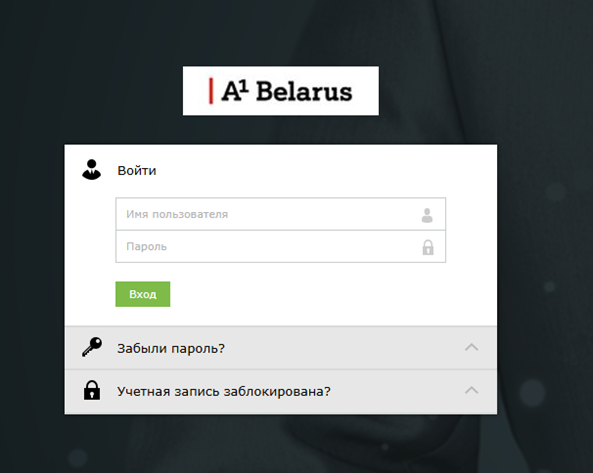
Выбираем – Забыли пароль, вводим логин из авторизационного письма, заполняем капчу и продолжить. Для получения проверочного кода необходимо сверить e-mail и заполнить капчу.
Далее необходимо успеть заполнить капчу и ввести код полученный на почту, указанную при регистрации. На ввод данных дается 30 секунд.
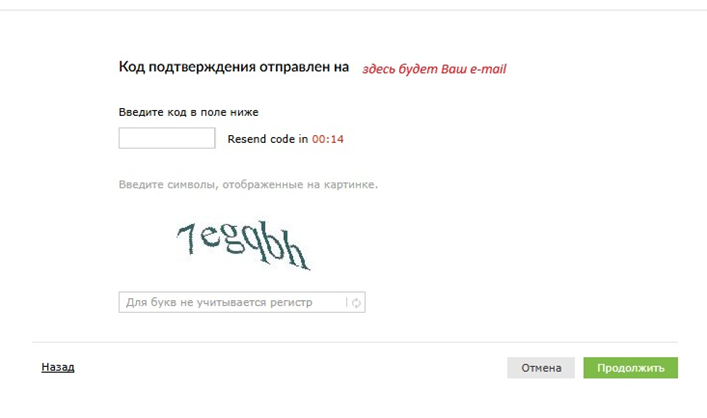
После чего можно задать пароль для доступа к порталу.
Вход на портал S3 в аттестованном сегменте
Для входа на портал необходимо ввести в браузере адрес - https://s3c.a1digital.by/ далее заполнить поля логина (username) это будет Ваш УНП из авторизационного письма и пароль, полученный на предыдущем этапе.
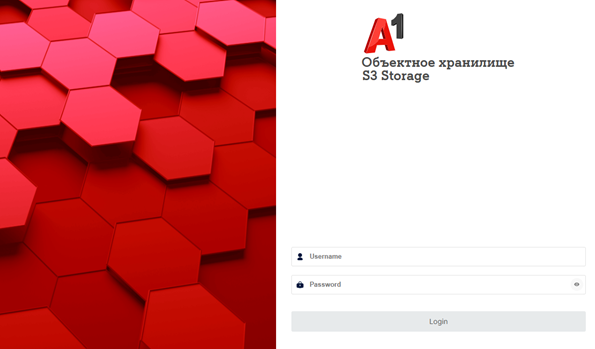
После успешной авторизации Вы попадаете в веб-консоль управления вашим S3- хранилищем в аттестованном сегменте А1.
Создание бакетов
Чтобы создать новый бакет необходимо перейти в пункт меню Buckets в левой части экрана и выбрать Create Bucket

Внимание! При создании S3 бакета ОБЯЗАТЕЛЬНО использование Вашего логина в качестве префикса например: вашлогин-test, вашлогин-prod и тд.
Загрузка данных
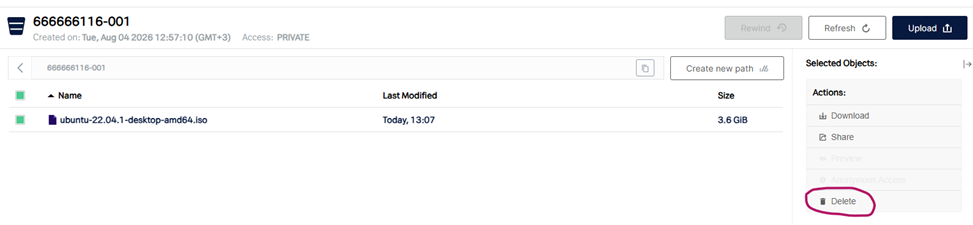
Далее чтобы загружать данные можно перейти в пункт меню Object Browser в левой части экрана и загружать файлы или папки используя для этого кнопку Upload.

Чтобы удалить данные необходимо зайти в бакет, выбрать ненужный файл и выбрать удалить.
Также для загрузки-выгрузки данных можно использовать другие совместимые инструменты, например S3-browser.
Для этого необходимо создать ключи доступа выбрав сперва пункт меню Access Keys в меню слева, а затем Create access key.
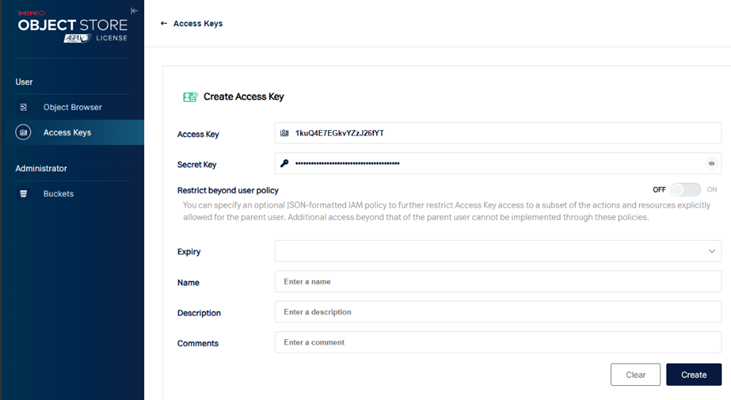
Для ключа можно изменить политику доступа к бакету/бакетам (по умолчанию все разрешено), а также срок его действия и сделать описание и задать комментарии.
После создания ключа, будет предложено его сохранить локально.
Внимание! Secret key в дальнейшем посмотреть будет невозможно!
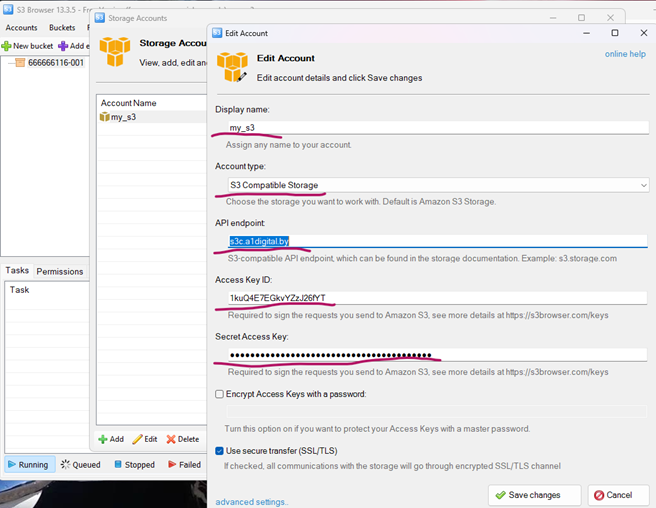
После установки ПО необходимо в меню Accounts выбрать Add (добавить) заполнить необходимые поля:
Display name – понятное значение по Вашему выбору
Account type – S3 compatible storage.
API endpoint – адрес портала s3c.a1digital.by
Access and secret keys - ключи полученные на предыдущем этапе.
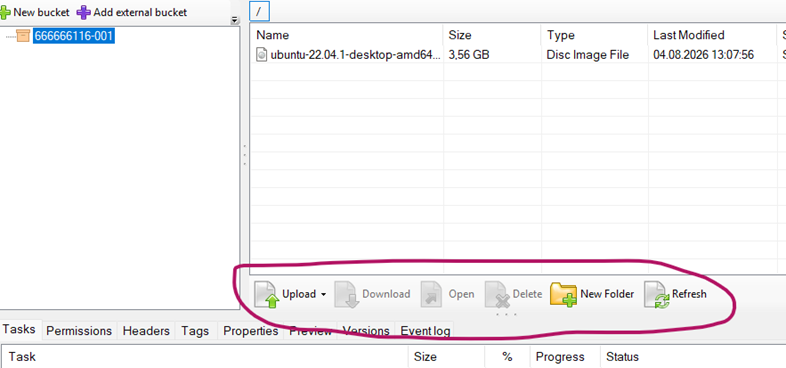
Теперь используя меню можно управлять данными находящимся в Вашем бакете.
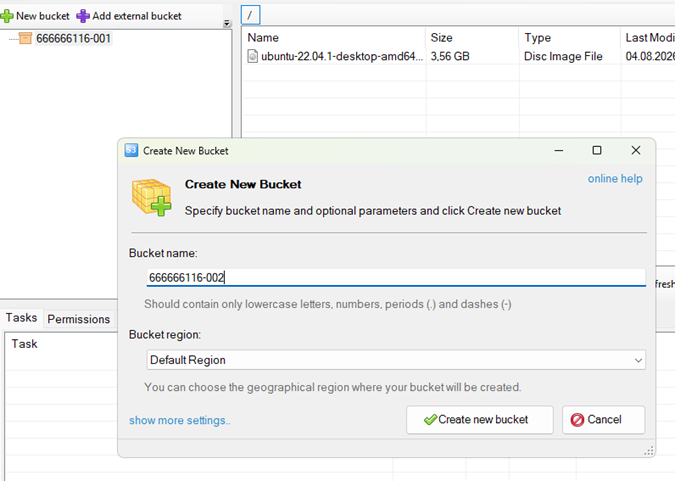
Кроме того, можно также создавать новые бакеты, при условии что политика для ключа не изменялась.
Также можно управлять данными используя консольную утилиту mc (MinIO Client).